Gönderi yayınlayın
Ne göndereceğinizi anlatın, alım ve teslimat noktalarını belirleyin, fotoğraf ekleyin ve sürücülerin teklif vermeye başlaması için yayınlayın.
- 1Adım 1
Yeni gönderi başlatın
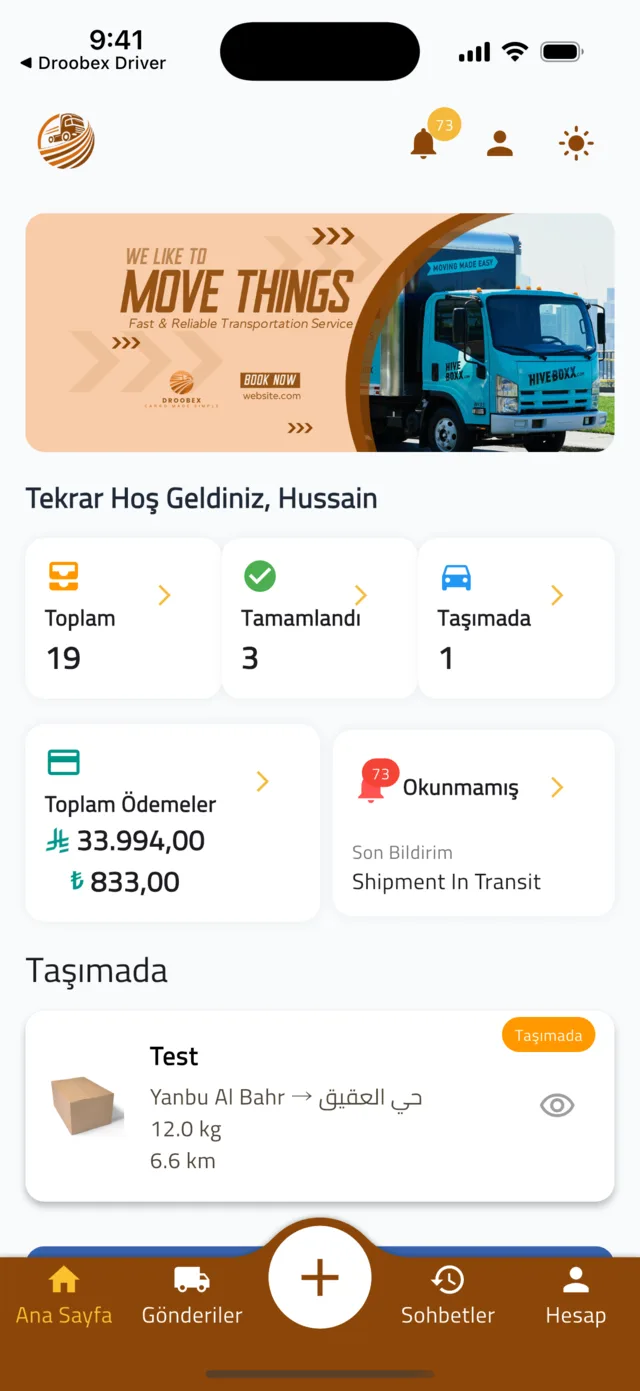
Alt çubuğun ortasındaki yuvarlak + düğmesine dokunun. Gönderi Oluştur formu beş kısa sayfadan oluşur; sayfalar arasında geçmek için alttaki İleri ve Geri düğmelerini kullanın.
- 2Adım 2
Sayfa 1 — Gönderi Özeti
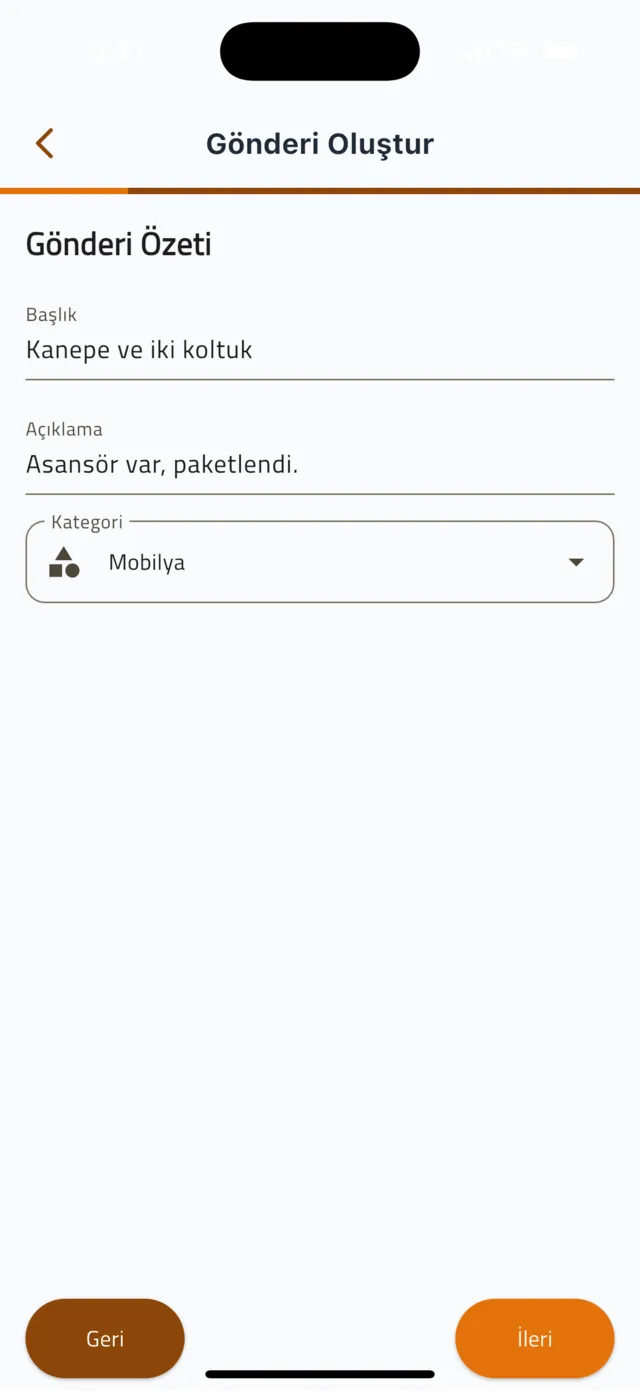
Gönderiye kısa bir Başlık verin (örneğin "Kanepe ve iki koltuk") ve Açıklama alanına sürücünün bilmesi gerekenleri yazın. Kategori alanına dokunun ve Kategori Seç listesinden en uygununu seçin: Genel Kargo, Kırılabilir Eşyalar, Elektronik, Mobilya, Belgeler ve diğerleri. İleri'ye dokunun.
İpucu: Kategori önemlidir: sürücülere ne tür araç ve taşıma gerektiğini söyler ve listede eklediği fiyat farkı yazar — Mobilya +%25, Elektronik +%20, Kırılabilir Eşyalar +%15.
- 3Adım 3
Sayfa 2 — Teslimat Adresi
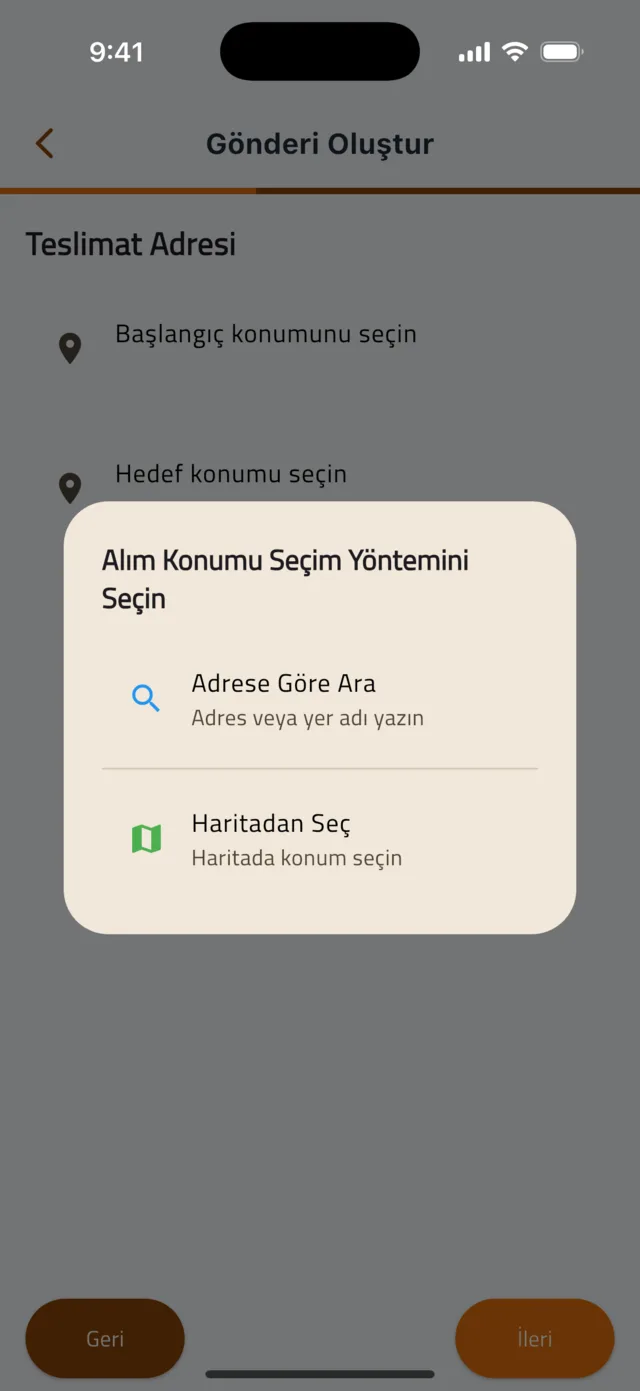
Başlangıç konumunu seçin satırına dokunun. Açılan Alım Konumu Seçim Yöntemini Seçin penceresinde, sokak veya yer adı yazmak için Adrese Göre Ara'yı, haritaya iğne bırakmak için Haritadan Seç'i seçin. Sonra Hedef konumu seçin satırına dokunup aynısını yapın. Her nokta için yeşil bir mesaj — Alım konumu başarıyla ayarlandı, ardından Teslimat konumu başarıyla ayarlandı — görünür ve satırda tam adres yazar. İleri'ye dokunun.
İpucu: İki nokta ne kadar kesinse sürücülerin teklifleri o kadar doğru olur. Kat veya kapı önemliyse Açıklama'ya ekleyin.
- 4Adım 4
Sayfa 3 — Gönderi Detayları
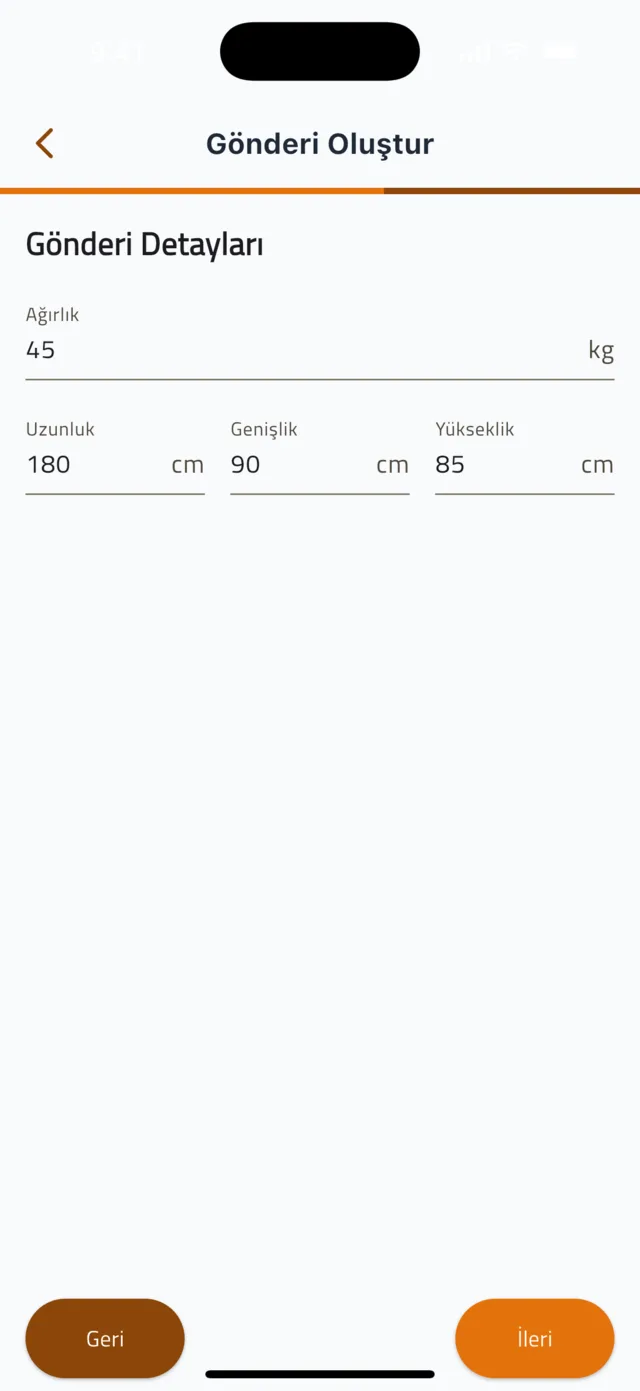
Ağırlığı kilogram, ardından Uzunluk, Genişlik ve Yükseklik değerlerini santimetre olarak girin. Yaklaşık değerler yeterlidir ama çok şaşırtmayın — sürücüler işi bu değerlere göre fiyatlandırır. İleri'ye dokunun.
- 5Adım 5
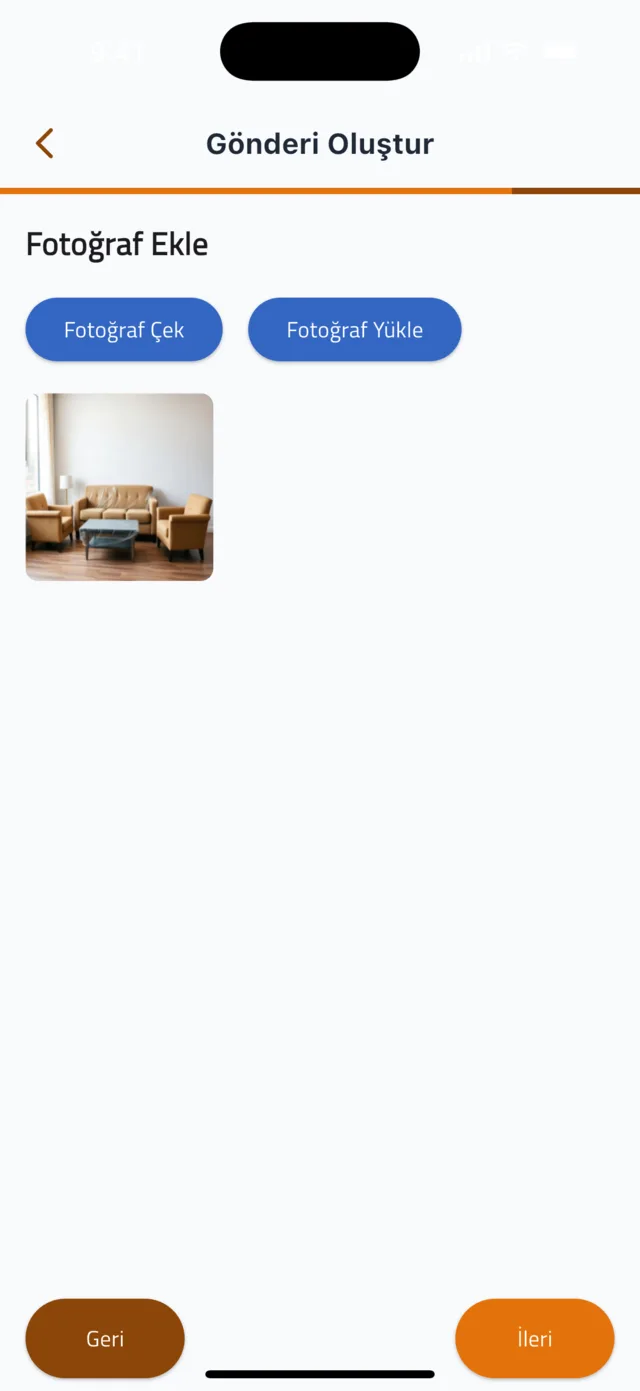
Sayfa 4 — Fotoğraf Ekle
Fotoğraf Çek veya Fotoğraf Yükle'ye dokunup eşyanın en az bir net fotoğrafını ekleyin; farklı açılardan iki üç fotoğraf idealdir. Fotoğraflar sürücülerin işi doğru fiyatlamasını sağlar ve soruları azaltır. İleri'ye dokunun.
- 6Adım 6
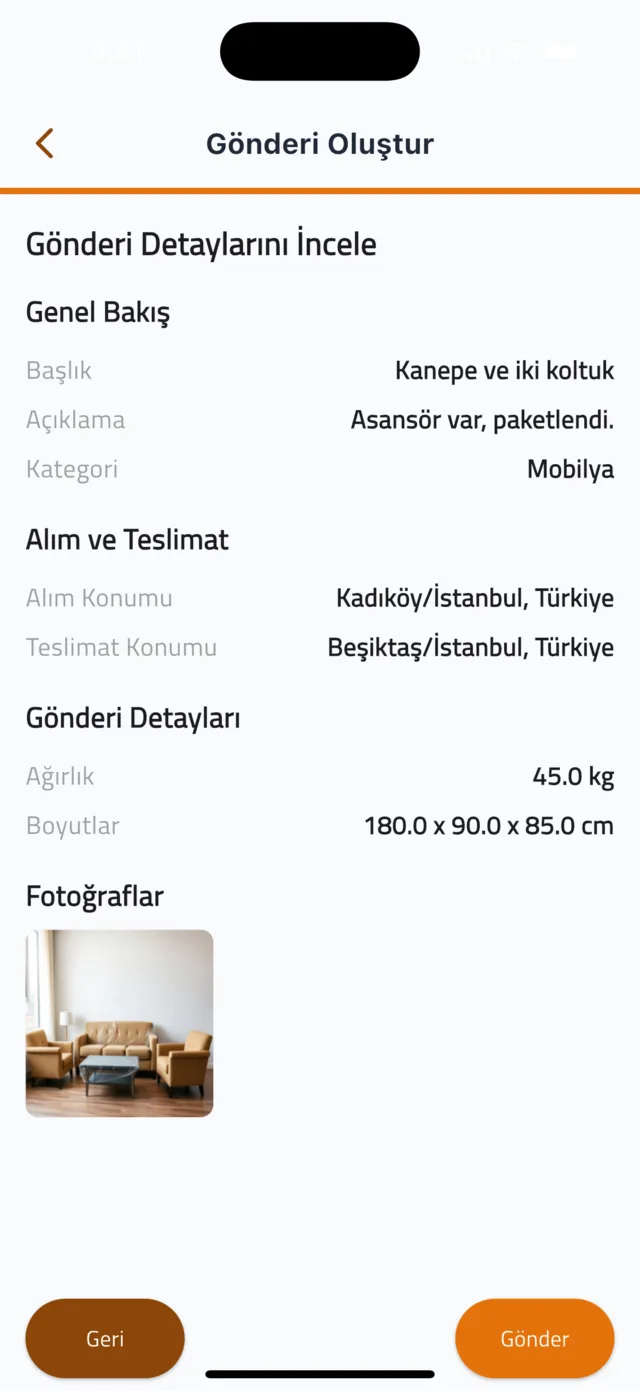
Sayfa 5 — Gönderi Detaylarını İncele
Özeti kontrol edin: genel bakış, iki adres, ağırlık ve boyutlar, fotoğraflarınız. Bir hata varsa Geri'ye dokunup düzeltin. Sonra Gönder'e dokunun. Gönderi başarıyla oluşturuldu mesajıyla Gönderiler sekmesine dönersiniz. Gönderi Oluşturuldu durumunda kaydedilir; sürücüler henüz göremez.
- 7Adım 7
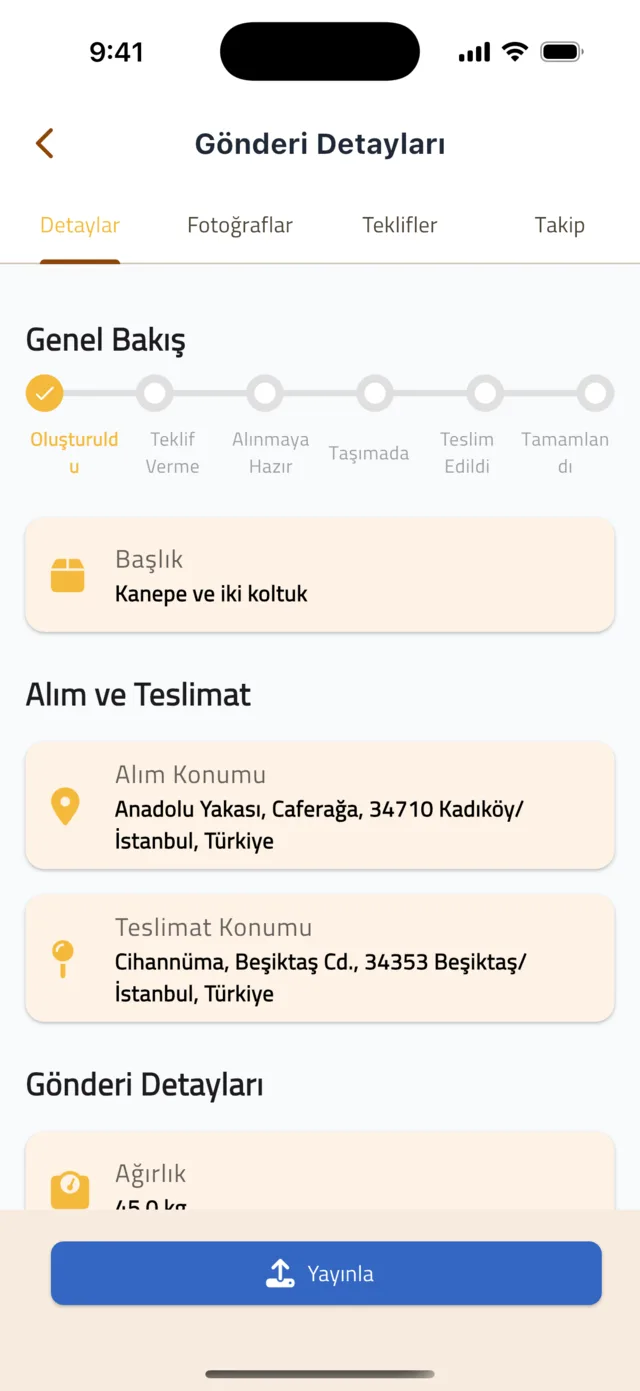
Teklif almak için yayınlayın
Gönderiyi Gönderiler sekmesinde fotoğrafına dokunarak açın ve Detaylar sekmesinin altındaki Yayınla düğmesine dokunun. Durum ilerleme çubuğunda Oluşturuldu'dan Teklif Verme'ye geçer; sürücüler artık gönderiyi görüp teklif verebilir. Bir şeyi değiştirmeniz mi gerekiyor? Yayından Kaldır'a dokunun, gönderiyi düzenleyin ve yeniden yayınlayın.
İpucu: Oluşturuldu durumunda kalan bir gönderi hiç teklif almaz. Her zaman yayınlayın.
Sık sorulan sorular
Fiyatı nereden belirliyorum?▼
Siz belirlemezsiniz. Sürücüler gönderinize teklif vererek yarışır ve her yeni teklifin mevcut en düşük teklifin altında olması gerekir. En beğendiğiniz teklifi siz seçersiniz; Teklifleri karşılaştırın ve sürücü seçin rehberine bakın.
Önceki bir gönderiyi yeniden kullanabilir miyim?▼
Evet. Gönderiler sekmesindeki bir kartın okuna dokunup genişletin; üç simge çıkar: kopyala (Gönderiyi Kopyala), kalem (düzenle) ve çöp kutusu (sil). Kopyala'ya dokunun; form önceden doldurulmuş olarak açılır. Gerekeni değiştirip gönderin.
Bir gönderiyi düzenleyebilir veya silebilir miyim?▼
Genişletilmiş gönderi kartındaki kalem veya çöp kutusu simgesini kullanın. Bunu yalnızca durum Oluşturuldu veya Teklif Verme iken yapın. Bir teklif onaylanıp ödendikten sonra bir sürücü işe güvenmiş demektir; Sürücüye Ulaş üzerinden onunla konuşun ya da Hesap sekmesindeki Yardım ve Destek'ten bize ulaşın.
Hâlâ takıldınız mı?
Uygulamada Hesap sekmesi → Yardım ve Destek'i açıp bizimle sohbet edin veya Destek Merkezi'ni ziyaret edin.
Destek MerkeziDroobex Gönderici uygulamasını indir