انشر شحنة
صِف ما تريد شحنه، وحدّد نقطتي الاستلام والتسليم، وأضف الصور، ثم انشر الشحنة ليبدأ السائقون بتقديم عروضهم.
- 1الخطوة 1
ابدأ شحنة جديدة
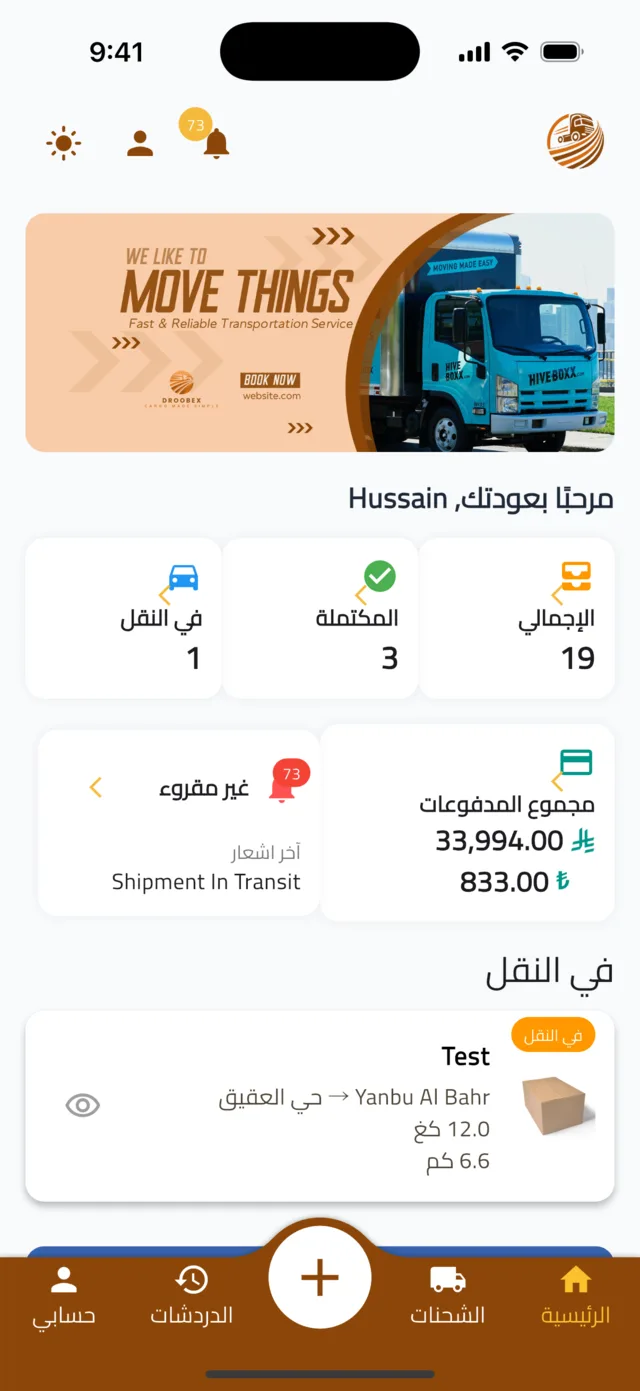
اضغط زر + الدائري في منتصف الشريط السفلي. يتكون نموذج «إنشاء شحنة» من خمس صفحات قصيرة؛ استخدم زرّي «التالي» و«العودة» في الأسفل للتنقل بينها.
- 2الخطوة 2
الصفحة 1 — معلومات الشحنة
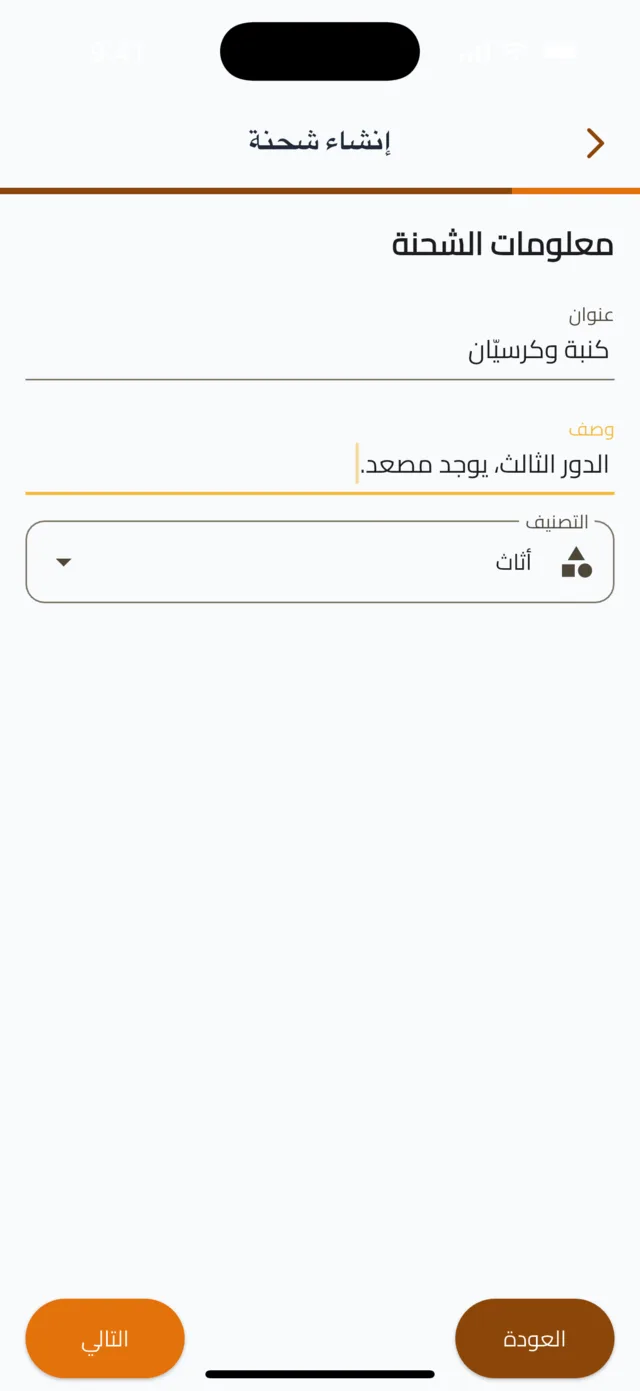
اكتب «عنوان» قصيرًا للشحنة (مثل «كنبة وكرسيّان») و«وصف» يتضمن ما يجب أن يعرفه السائق. اضغط حقل «التصنيف» ثم اختر الأقرب من قائمة «اختر الفئة»: شحنة عامة، أشياء قابلة للكسر، إلكترونيات، أثاث، مستندات وغيرها. ثم اضغط «التالي».
نصيحة: الفئة مهمة: فهي تخبر السائقين بنوع المركبة وطريقة التعامل المطلوبة، وتظهر في القائمة نسبة التسعير التي تضيفها — الأثاث +25%، الإلكترونيات +20%، الأغراض القابلة للكسر +15%.
- 3الخطوة 3
الصفحة 2 — عنوان التسليم
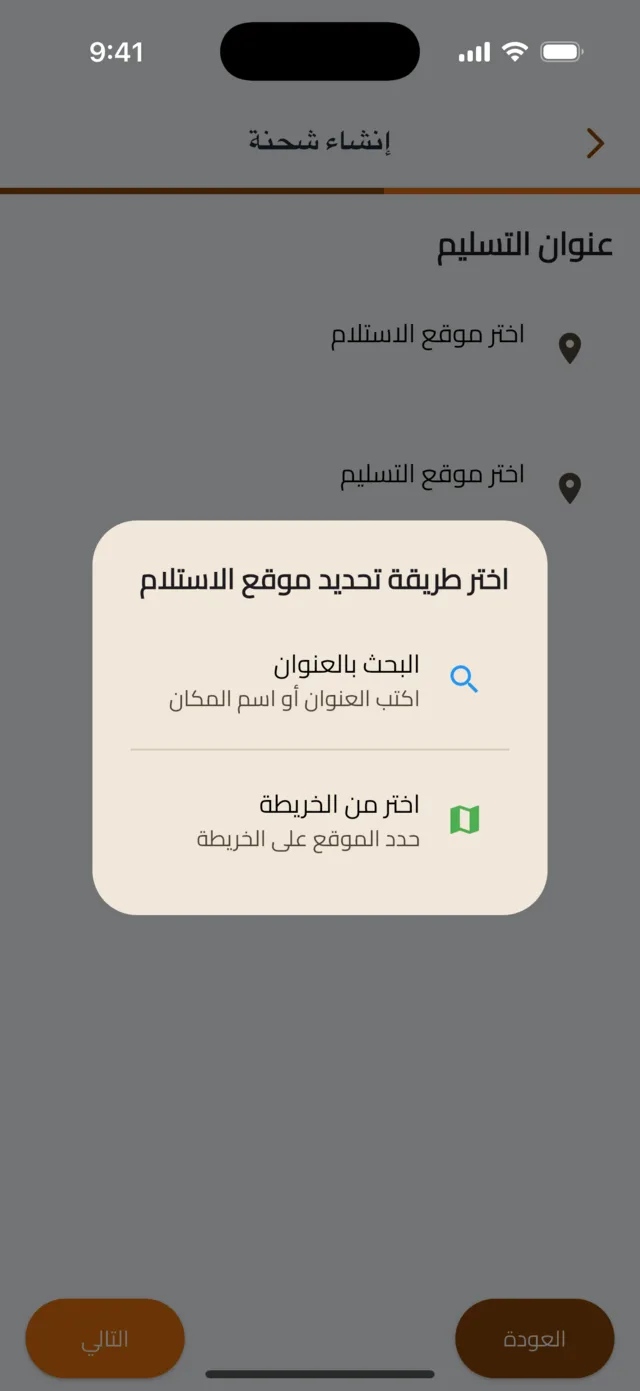
اضغط «اختر موقع الاستلام». من نافذة «اختر طريقة تحديد موقع الاستلام» اختر «البحث بالعنوان» لكتابة الشارع أو اسم المكان، أو «اختر من الخريطة» لوضع دبوس. ثم اضغط «اختر موقع التسليم» وكرّر الأمر. تظهر رسالة خضراء «تم تحديد موقع الاستلام بنجاح» ثم «تم تحديد موقع التسليم بنجاح»، ويحل العنوان الكامل مكان النص التوضيحي. اضغط «التالي».
نصيحة: كلما كانت النقطتان أدق، كانت عروض السائقين أدق. أضف الطابق أو البوابة في «وصف» إن كان ذلك مهمًا.
- 4الخطوة 4
الصفحة 3 — تفاصيل الشحنة
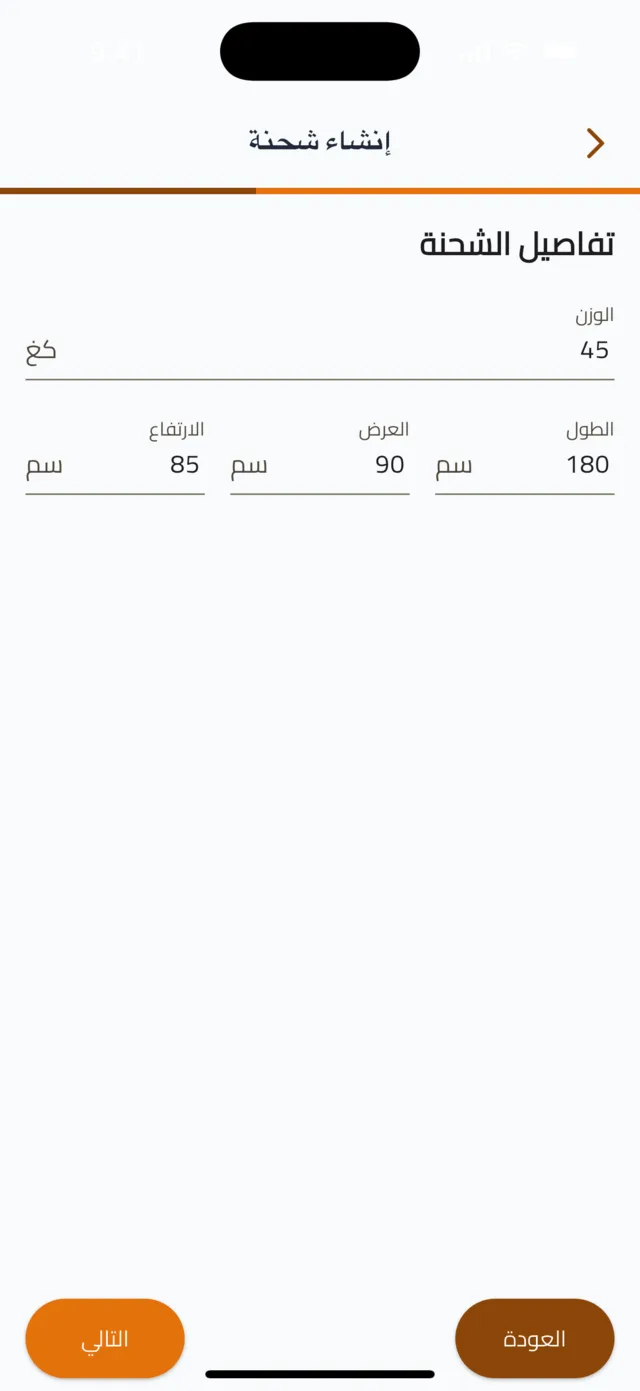
أدخل «الوزن» بالكيلوغرام، ثم «الطول» و«العرض» و«الارتفاع» بالسنتيمتر. القيم التقريبية كافية، لكن لا تبالغ في التخمين لأن السائقين يسعّرون الشحنة بناءً عليها. اضغط «التالي».
- 5الخطوة 5
الصفحة 4 — إضافة صور
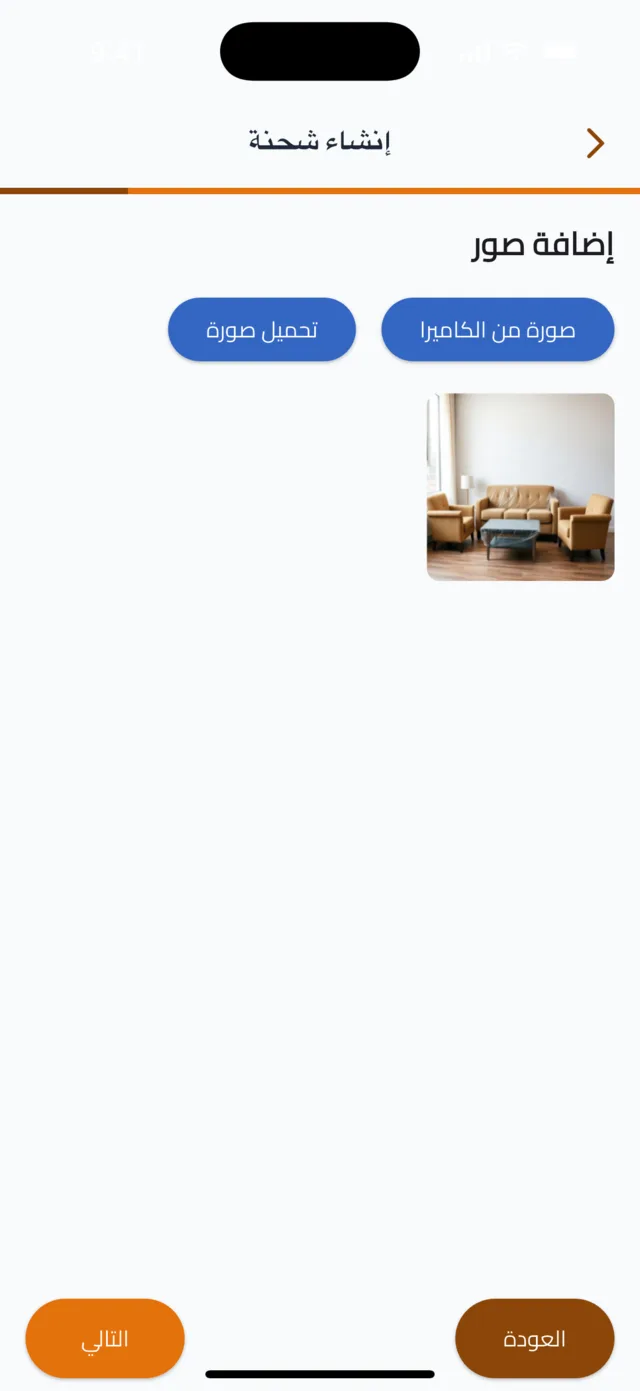
اضغط «صورة من الكاميرا» أو «تحميل صورة» وأضف صورة واضحة واحدة على الأقل للبضاعة، والأفضل صورتان أو ثلاث من زوايا مختلفة. الصور تساعد السائقين على التسعير الصحيح وتقلّل الأسئلة. اضغط «التالي».
- 6الخطوة 6
الصفحة 5 — معاينة تفاصيل الشحنة
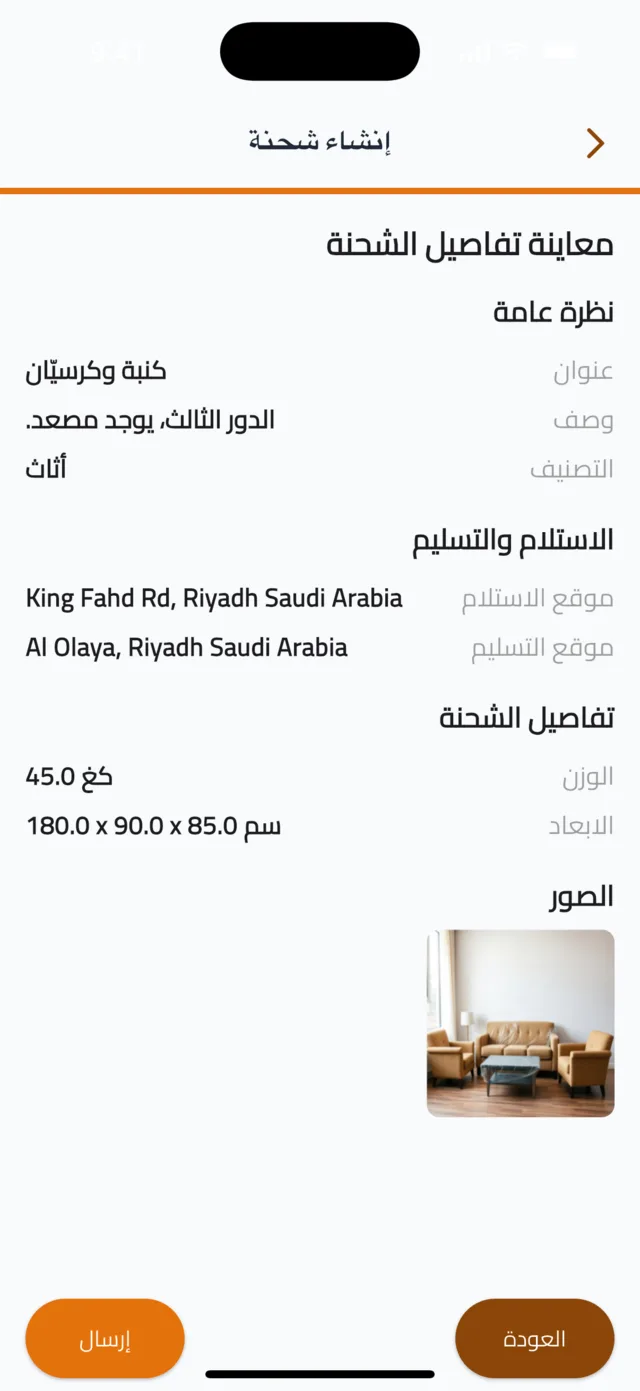
راجع الملخص: المعلومات، والعنوانان، والوزن والأبعاد، والصور. إن وجدت خطأ اضغط «العودة» وصحّحه، ثم اضغط «إرسال». ستعود إلى تبويب «الشحنات» مع رسالة «تم إنشاء الشحنة بنجاح». تُحفظ الشحنة بحالة «تم الإنشاء»، ولا يراها السائقون بعد.
- 7الخطوة 7
انشر الشحنة لتصلك العروض
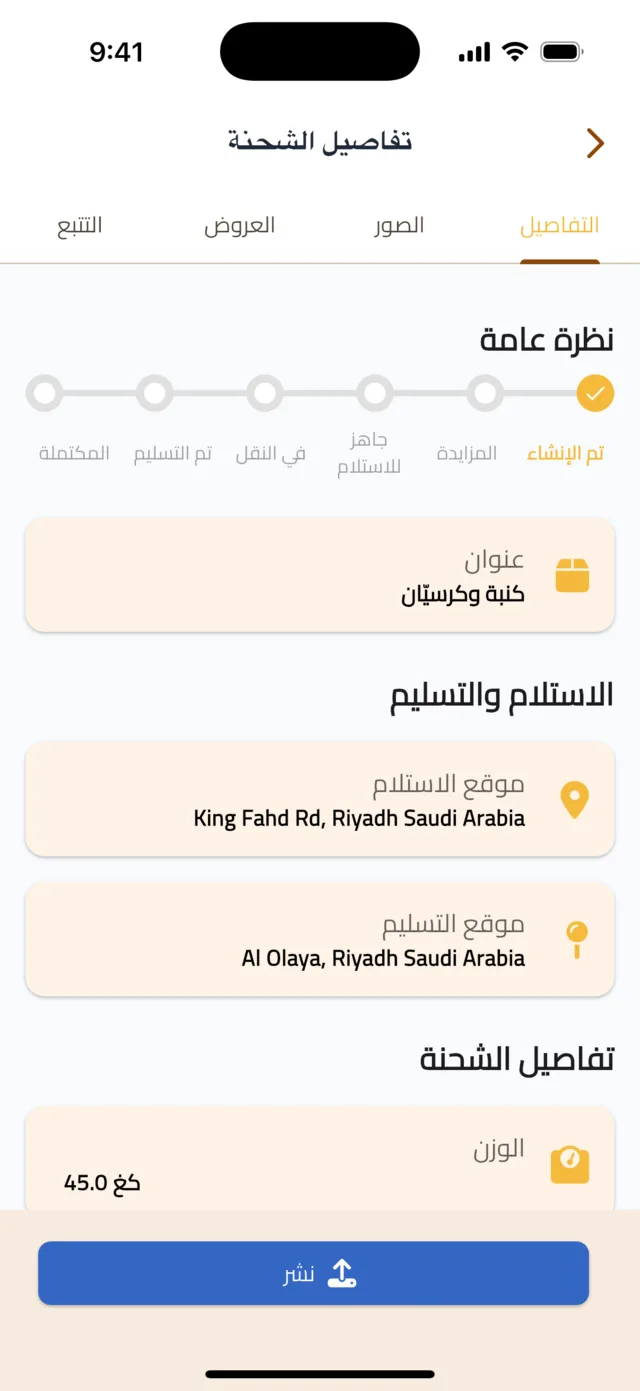
افتح الشحنة من تبويب «الشحنات» بالضغط على صورتها، ثم اضغط «نشر» أسفل تبويب «التفاصيل». تنتقل الحالة على شريط التقدم من «تم الإنشاء» إلى «المزايدة»، ويستطيع السائقون الآن رؤيتها وتقديم عروضهم. تريد تعديل شيء؟ اضغط «إلغاء النشر»، وعدّل الشحنة، ثم انشرها مجددًا.
نصيحة: الشحنة التي تبقى بحالة «تم الإنشاء» لا تصلها أي عروض. انشرها دائمًا.
أسئلة شائعة
أين أحدد السعر؟▼
لا تحدده أنت. يتنافس السائقون بتقديم عروضهم على شحنتك، وعلى كل عرض جديد أن يكون أقل من أدنى عرض حالي. أنت تختار العرض الذي يناسبك؛ راجع دليل «قارن العروض واختر السائق».
هل يمكنني إعادة استخدام شحنة سابقة؟▼
نعم. اضغط السهم في بطاقة الشحنة ضمن تبويب «الشحنات» لتوسيعها، فتظهر ثلاث أيقونات: نسخ («تكرار الشحنة») وقلم (تعديل) وسلة (حذف). اضغط أيقونة النسخ ليفتح النموذج معبّأً مسبقًا؛ غيّر ما تريد ثم أرسِل.
هل يمكنني تعديل شحنة أو حذفها؟▼
استخدم أيقونة القلم أو السلة في بطاقة الشحنة بعد توسيعها، وافعل ذلك فقط ما دامت الحالة «تم الإنشاء» أو «المزايدة». بعد الموافقة على عرض ودفعه يكون السائق قد اعتمد على الطلب؛ تواصل معه عبر «الاتصال بالسائق»، أو تواصل معنا من «مساعدة ودعم» في تبويب «حسابي».
ما زلت بحاجة لمساعدة؟
افتح تبويب «حسابي» ثم «مساعدة ودعم» داخل التطبيق للدردشة معنا، أو زر مركز الدعم.
مركز الدعمحمّل دروبكس شاحن