استلام الشحنة وتسليمها
من لحظة دفع عرضك إلى لحظة تأكيد الشاحن للتسليم؛ كل حالة تحتاج إلى تحديثها.
- 1الخطوة 1
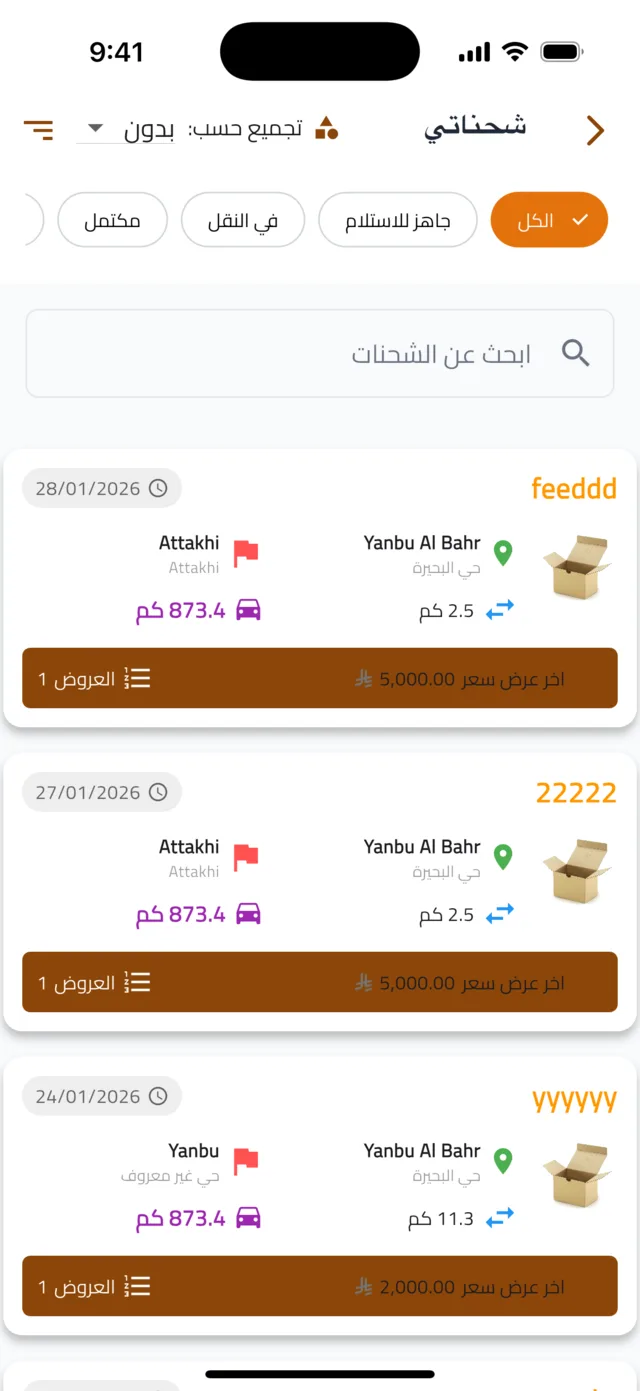
افتح الشحنة المخصصة لك
اضغط على القائمة ☰ واختر «شحناتي». استخدم الأزرار العلوية للتصفية: «الكل» أو «جاهز للاستلام» أو «في النقل» أو «مكتمل». اضغط على الشحنة التي ستنفّذها.
- 2الخطوة 2
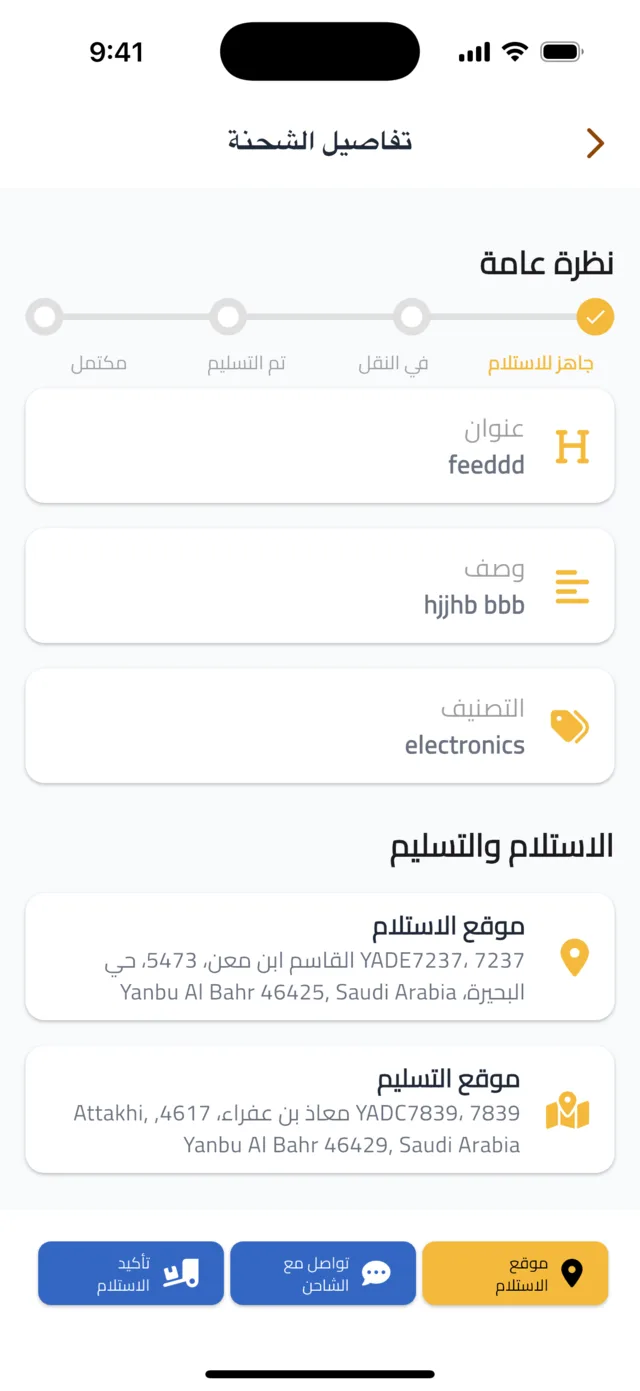
انتقل إلى الموقع وتواصل مع الشاحن
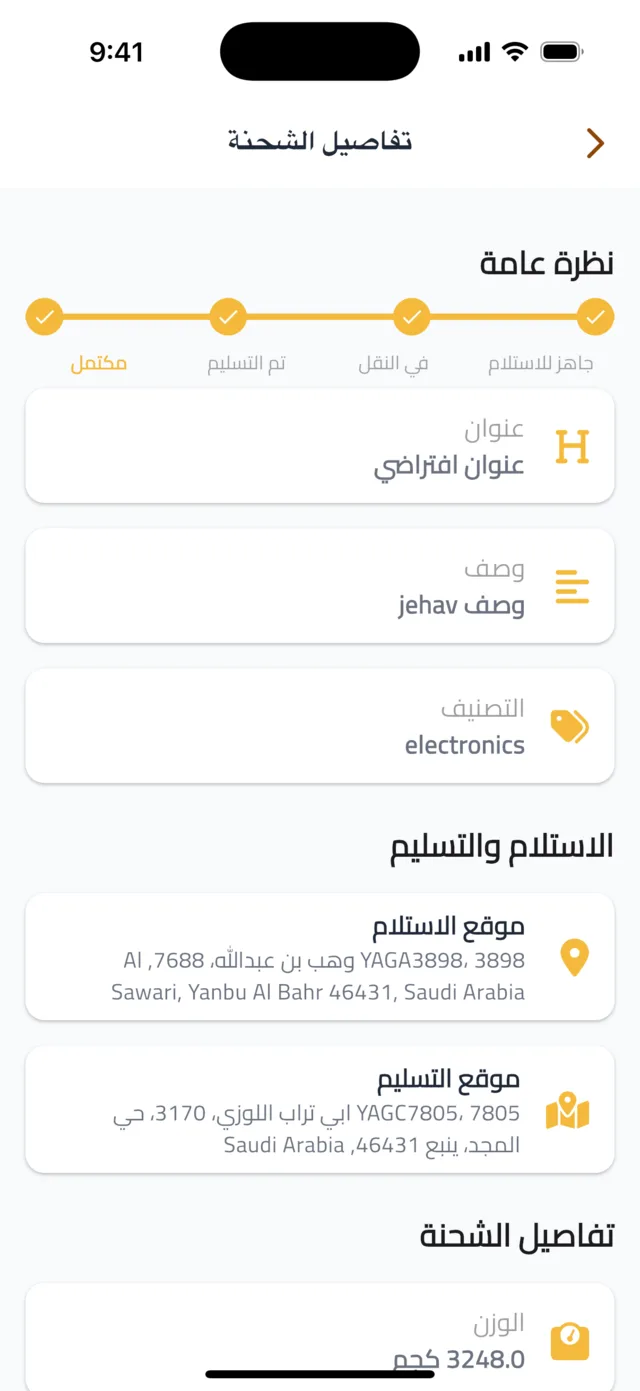
يعرض شريط «نظرة عامة» في الأعلى مرحلة الشحنة: «جاهز للاستلام» ← «في النقل» ← «تم التسليم» ← «مكتمل». في الأسفل اضغط «موقع الاستلام» لفتح الاتجاهات في تطبيق الخرائط، أو «تواصل مع الشاحن» للدردشة؛ يمكنك إرسال نص وصور ورسائل صوتية للاتفاق على التوقيت.
- 3الخطوة 3
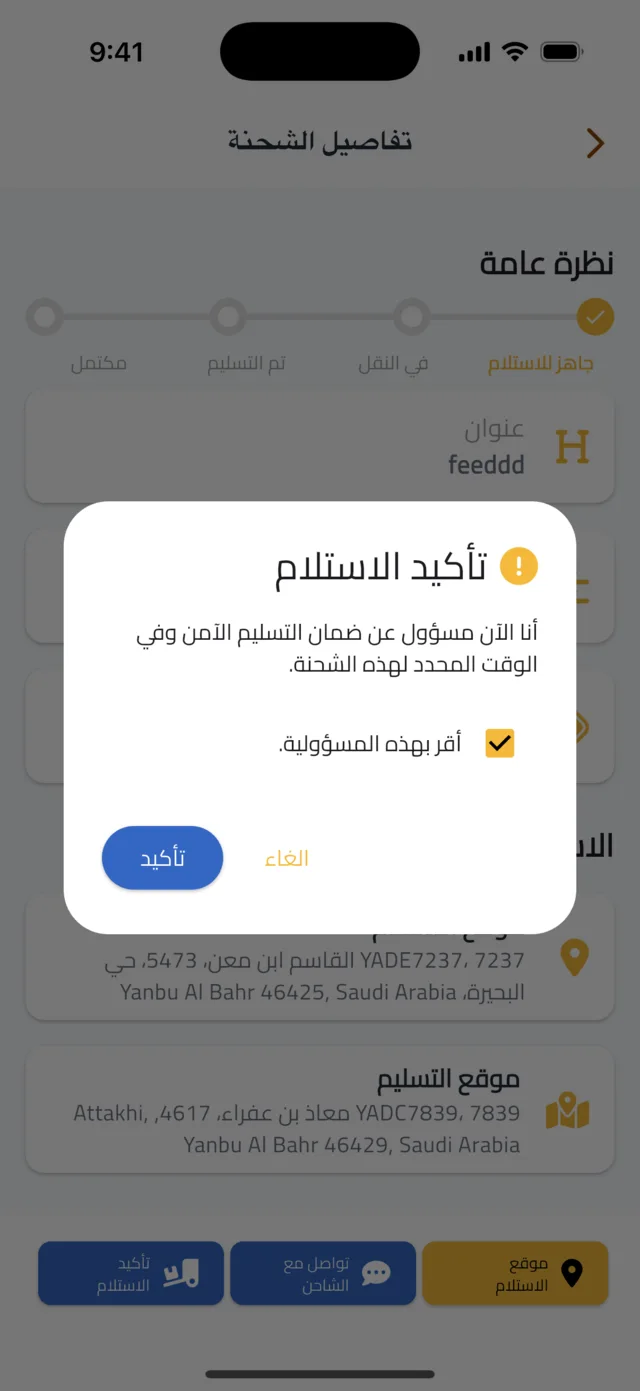
أكّد الاستلام
عندما تصبح البضاعة في مركبتك اضغط «تأكيد الاستلام». يظهر مربع «تأكيد الاستلام» ليذكّرك بأنك أصبحت مسؤولاً عن التسليم الآمن في الوقت المحدد. فعّل خانة «أقر بهذه المسؤولية» ثم اضغط «تأكيد». تتحول الحالة إلى «في النقل» ويبدأ التطبيق بمشاركة موقعك المباشر مع الشاحن.
نصيحة: أبقِ إذن الموقع مفعّلاً ما دامت الشحنة «في النقل»؛ فهذا ما يتيح للشاحن متابعتك.
- 4الخطوة 4
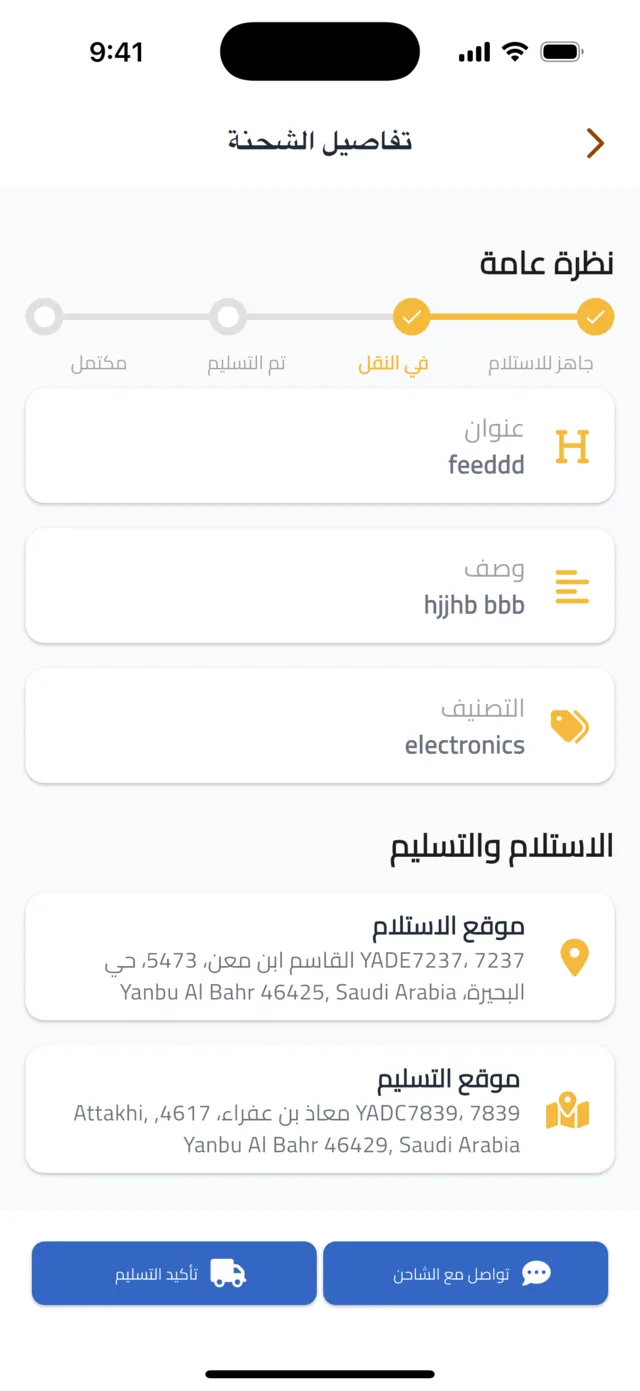
أكّد التسليم
عند نقطة التسليم سلّم البضاعة ثم اضغط «تأكيد التسليم». فعّل خانة الإقرار في مربع «تأكيد التسليم» ثم اضغط «تأكيد». تتحول الحالة إلى «تم التسليم».
- 5الخطوة 5
انتظر تأكيد الشاحن
يتحقق الشاحن من البضاعة ويؤكد الاستلام في تطبيقه. تظهر الشحنة بعدها بحالة «مكتمل» في «شحناتي»، وتنتقل أرباحك إلى «المدفوعات المعلقة» في «مدفوعاتي».
أسئلة شائعة
الشاحن لا يجيب.▼
استخدم «تواصل مع الشاحن» لإرسال رسالة؛ سيصله إشعار بها. وإذا لم تستطع الوصول إليه، افتح «حسابي» ثم «دعم فوري» وأخبرنا بعنوان الشحنة.
أكّدت حالة خاطئة.▼
لا يمكن التراجع عن تغيير الحالة من التطبيق. افتح «حسابي» ثم «دعم فوري» وسنقوم بتصحيحها.
ما زلت بحاجة لمساعدة؟
افتح تبويب «حسابي» ثم «مساعدة ودعم» داخل التطبيق للدردشة معنا، أو زر مركز الدعم.
مركز الدعمحمّل دروبكس سائق